# Codes
Forma allows the creation of subscription codes:
*Admin > Settings > System configuration > Code*
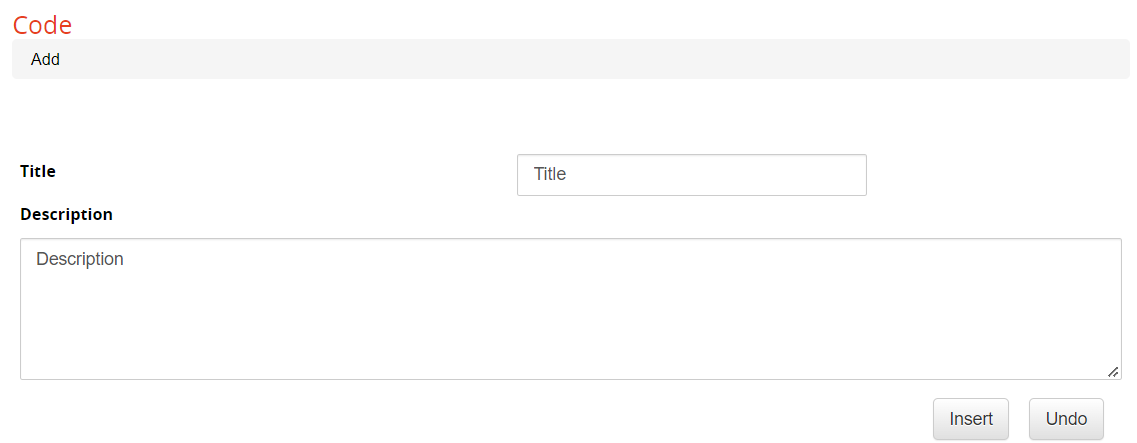
Click add button to insert a new Code:
[](https://docs2.formalms.org/uploads/images/gallery/2024-01/mxSimage.png)
### Code features
[](https://docs2.formalms.org/uploads/images/gallery/2024-01/BABimage.png)
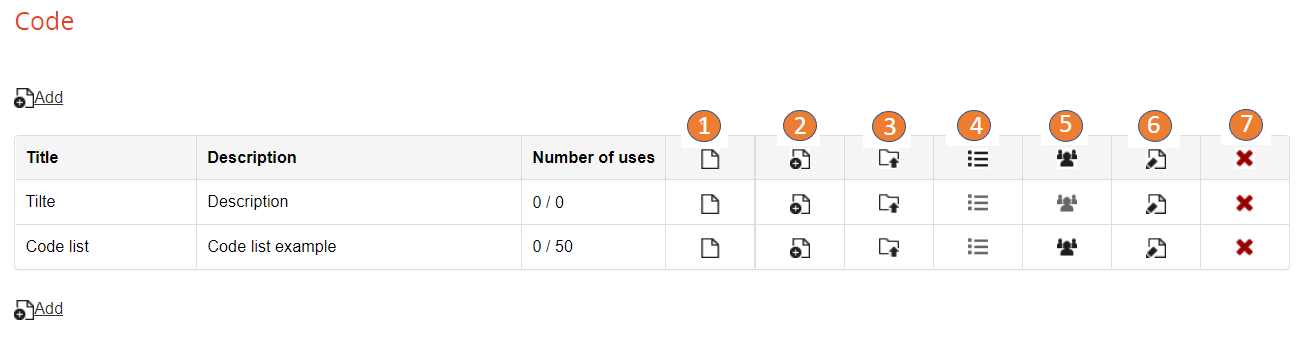
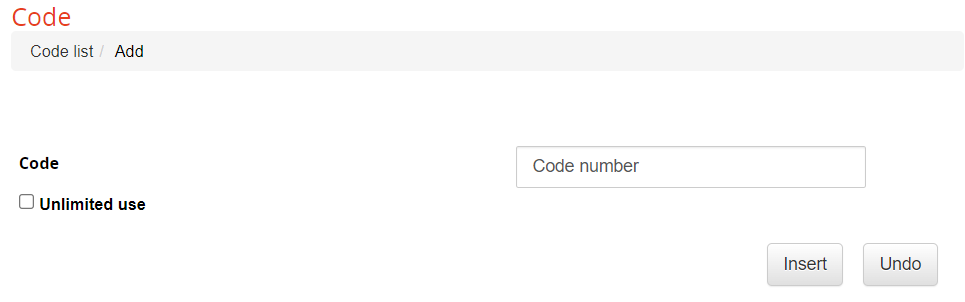
1 - Code list: Administrator can add new codes and set an unlimited use.
[](https://docs2.formalms.org/uploads/images/gallery/2024-01/wIcimage.png)
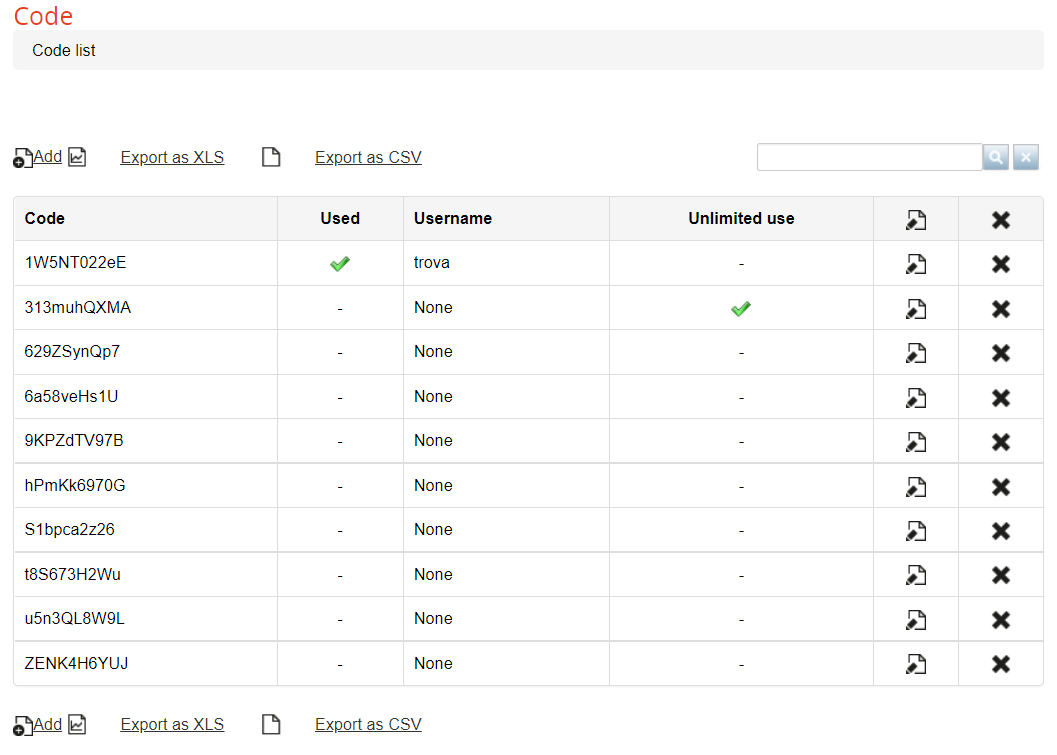
Code list shows used codes, username and unlimited use. Used codes cannot be redeemed anymore.
[](https://docs2.formalms.org/uploads/images/gallery/2024-01/talimage.png)
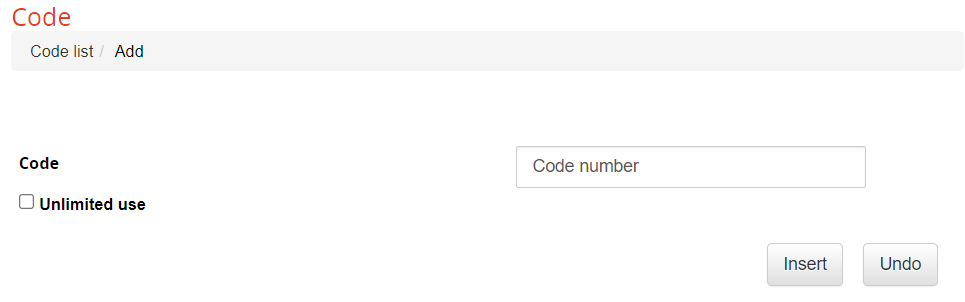
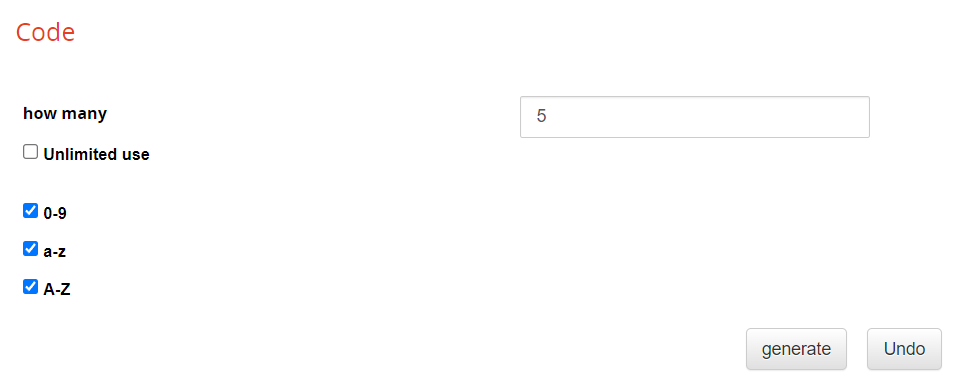
2 - Generate new codes : Administrator can generate new codes, insert the number and selecting unlimited use, 0-9, a-z or A-Z
[](https://docs2.formalms.org/uploads/images/gallery/2024-01/1Xtimage.png)
[](https://docs2.formalms.org/uploads/images/gallery/2024-01/c2Wimage.png)
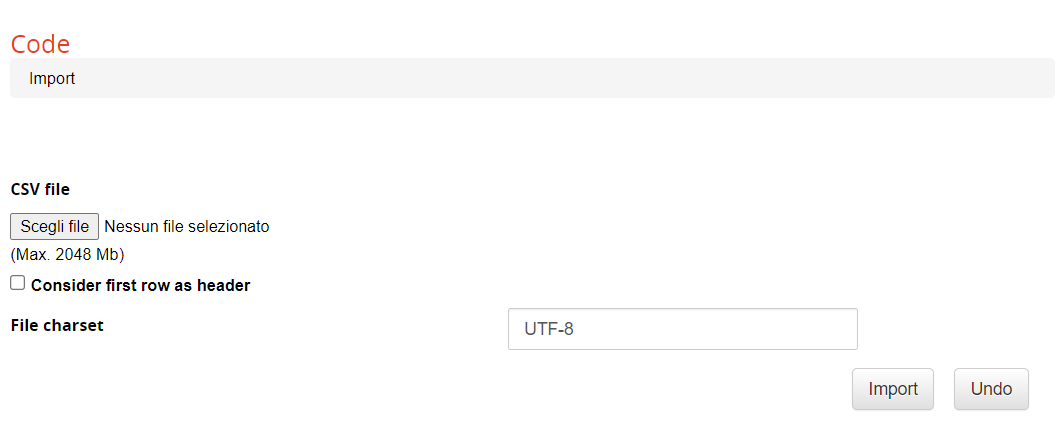
3 - Import code from a CSV file
[](https://docs2.formalms.org/uploads/images/gallery/2024-01/lkZimage.png)
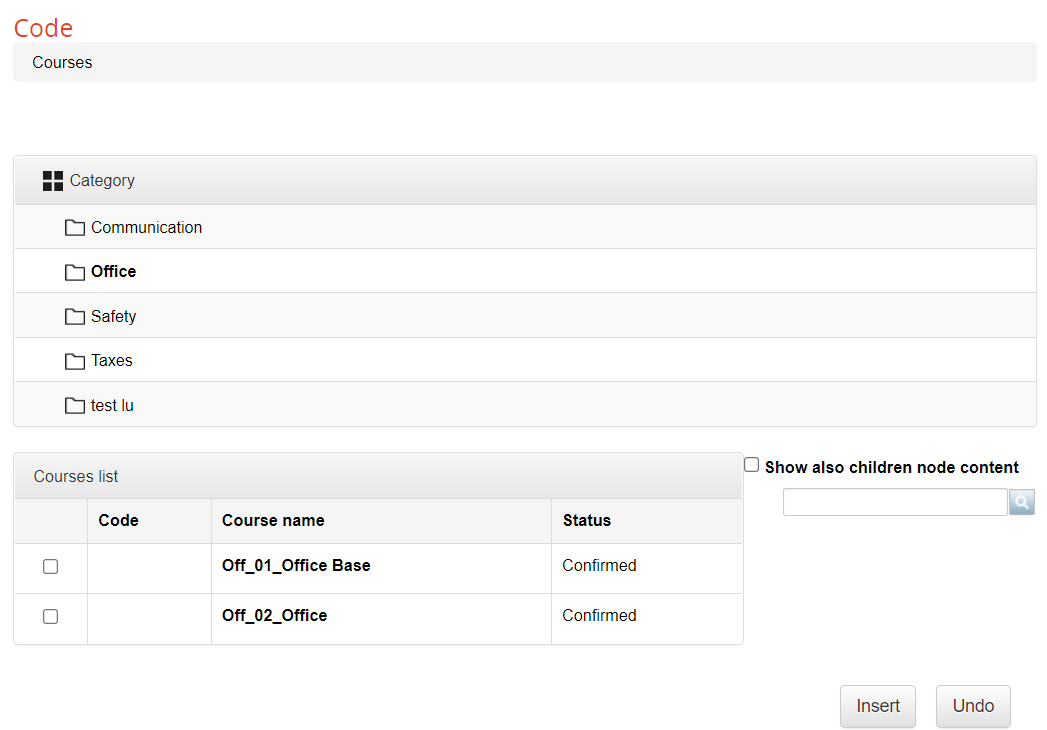
4 - Course selection
[](https://docs2.formalms.org/uploads/images/gallery/2024-01/HO7image.png)
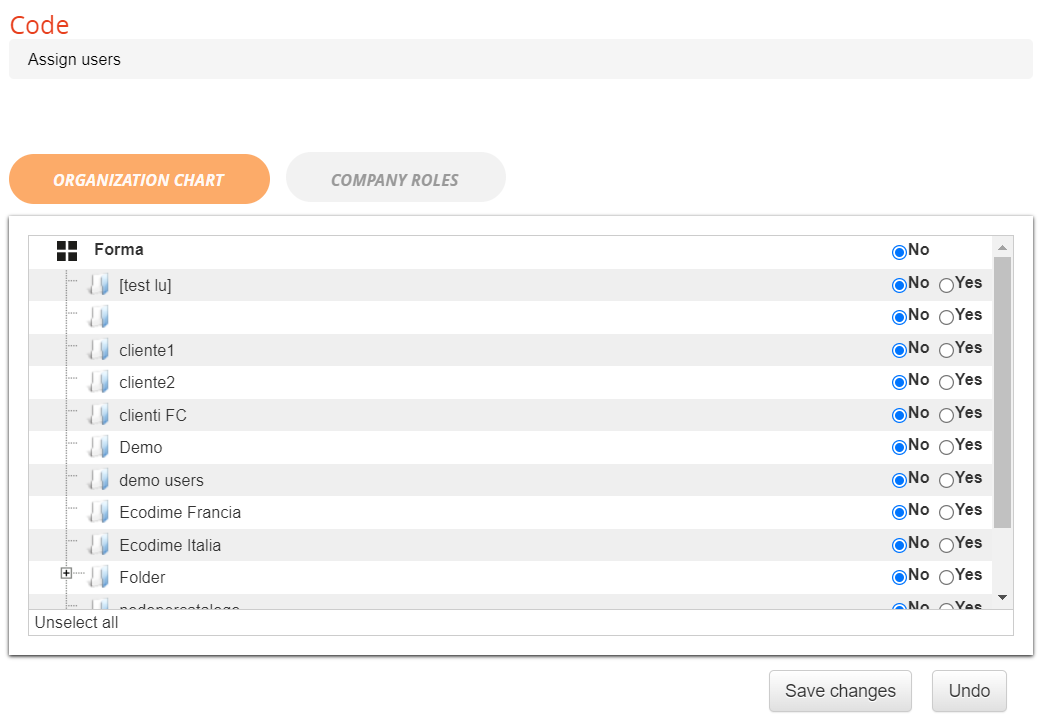
5 - Code assignment: Administrator can assign code to the users using the organization chart and company roles
[](https://docs2.formalms.org/uploads/images/gallery/2024-01/SXAimage.png)
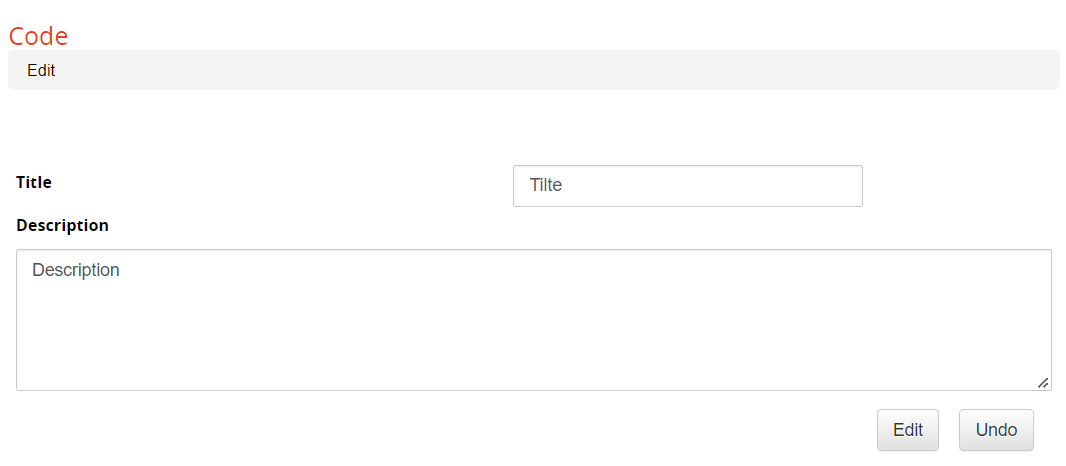
6 - Administrator can edit code title and code description
[](https://docs2.formalms.org/uploads/images/gallery/2024-01/CjHimage.png)
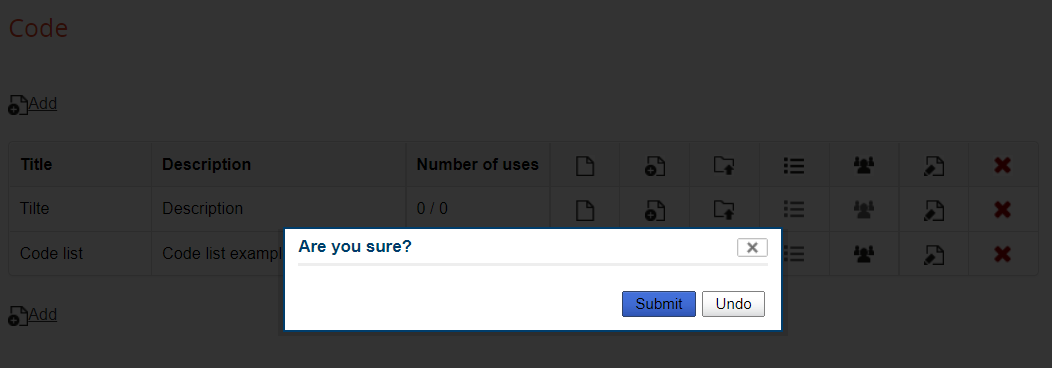
7 - Administrator can delete the codes
[](https://docs2.formalms.org/uploads/images/gallery/2024-01/Isnimage.png)
Once the code has been created and assign, the user can redeem it from the login frame:
[](https://docs2.formalms.org/uploads/images/gallery/2024-01/iJ7image.png)